노트북 와이파이 목록이 아예 안 뜰 때, 고장 아닙니다 (무선랜 해결 방법)
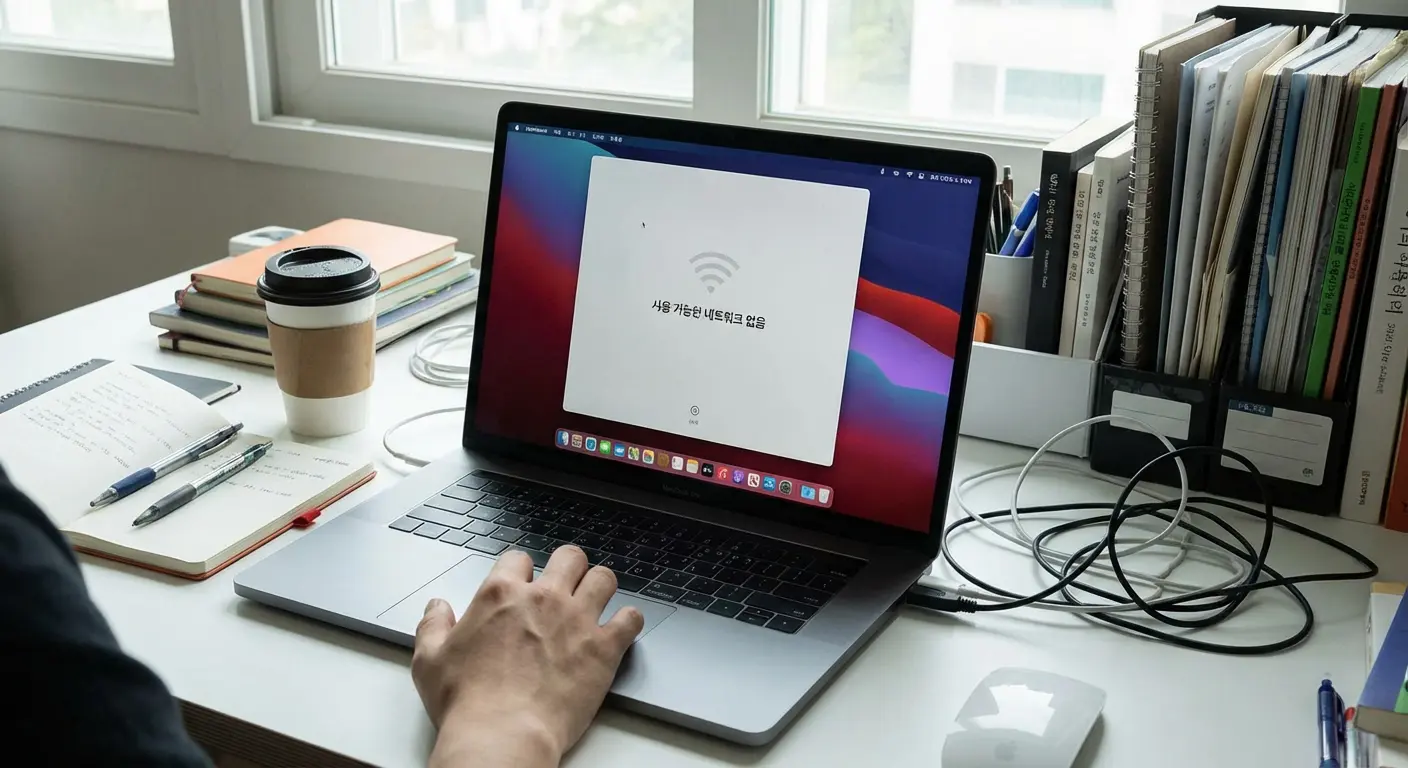
노트북을 켰는데
와이파이 목록이 아예 보이지 않는 경우가 있습니다.
“사용 가능한 네트워크 없음”
이 문구가 뜨면 당황하게 됩니다.
하지만 대부분은
설정 또는 드라이버 문제입니다.
수리 맡기기 전에
아래 순서대로 확인해보세요.
1. 비행기 모드 확인
가장 먼저 볼 것.
1, 작업표시줄 네트워크 아이콘 클릭
2, 비행기 모드 ON 여부 확인
의외로 키보드 단축키(Fn + 비행기 아이콘)로
실수로 눌린 경우가 많습니다.
이 단계에서 바로 해결되는 경우 많습니다.
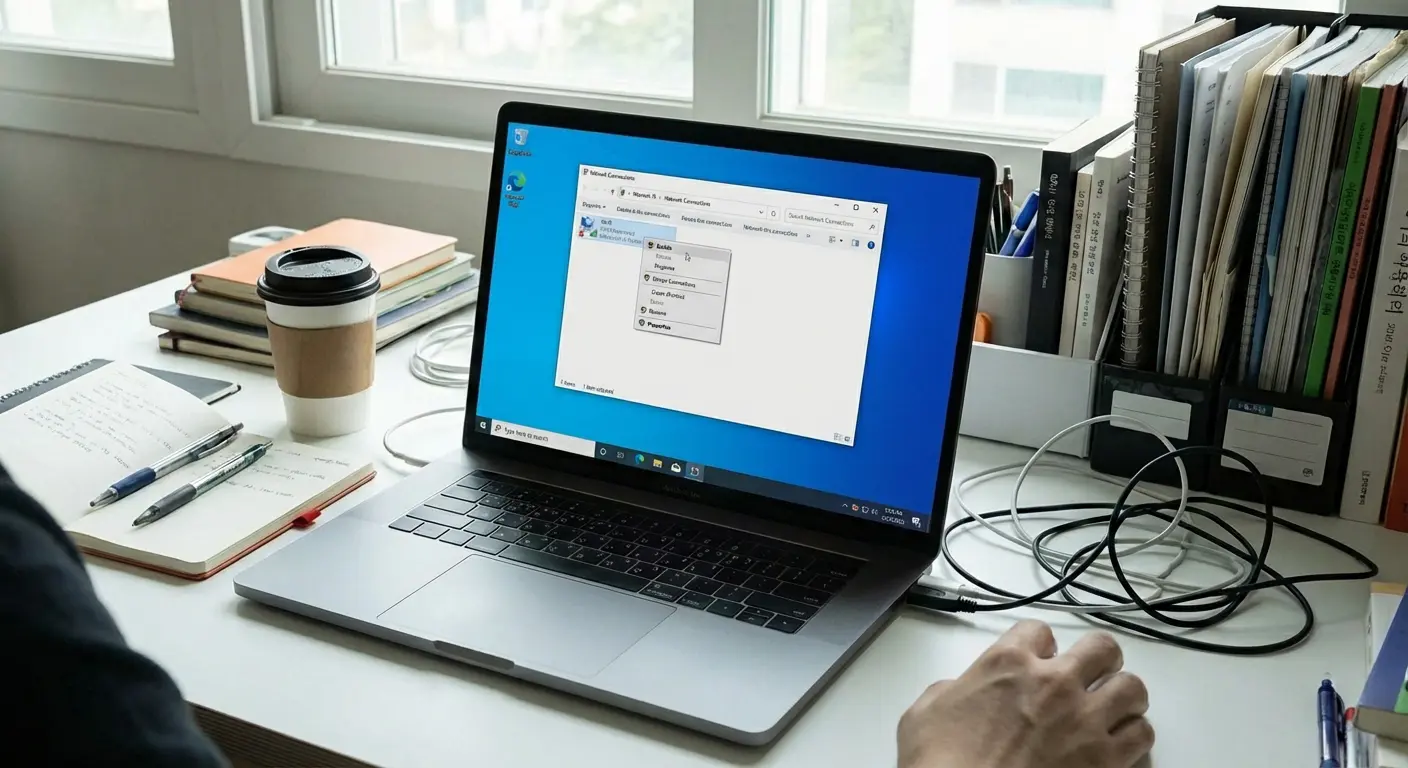
2. 무선랜 어댑터 활성화 확인
제어판 → 네트워크 및 인터넷 → 어댑터 설정 변경
무선 네트워크가 “사용 안 함”으로 되어 있다면
마우스 우클릭 → 사용
비활성화되어 있으면
와이파이 목록 자체가 보이지 않습니다.
3. 장치관리자에서 드라이버 확인
장치관리자 → 네트워크 어댑터
1, 무선랜 장치가 있는지
2, 노란 느낌표 표시 여부
느낌표가 있다면
드라이버 업데이트 또는 재설치 필요
Windows 업데이트 이후
드라이버 충돌로 이런 증상이 자주 발생합니다.
4. 공유기 문제인지 확인
다른 기기에서는 와이파이가 보이는데
노트북만 안 보인다면 노트북 문제입니다.
하지만
모든 기기에서 안 보인다면 공유기 문제일 수 있습니다.
공유기 전원 완전 차단 → 3분 후 재부팅
이 방법이 가장 효과적입니다.
5. 무선랜 카드 고장 가능성
다음 증상이 있다면
하드웨어 문제일 수 있습니다.
1, 장치관리자에 무선랜 자체가 안 보임
2, 드라이버 재설치해도 동일
3, 와이파이 스위치가 작동 안 함
이 경우는
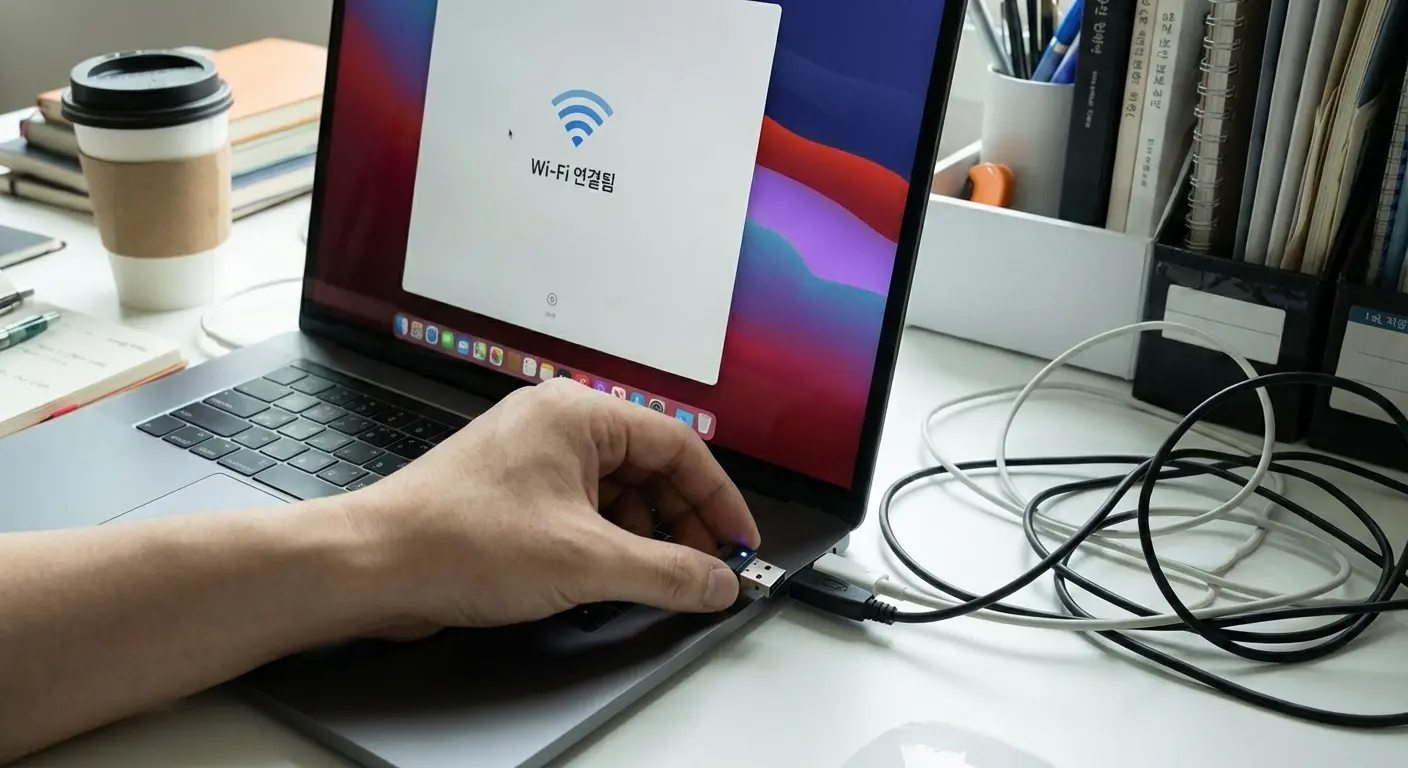
USB 무선랜 동글을 사용하면 저렴하게 해결 가능합니다.
인터넷 연결 문제는 원인이 다양합니다.
와이파이 갑자기 안 될 때 해결법
컴퓨터는 켜지는데 인터넷이 안 될 때
공유기 계속 끊길 때 점검 순서
블루투스 연결 안 될 때 해결법
함께 확인하면 불필요한 수리비를 줄일 수 있습니다.
정리
노트북 와이파이 목록이 안 뜰 때는
1, 비행기 모드
2, 어댑터 활성화
3, 드라이버 상태
4, 공유기 점검
5, 무선랜 카드 여부
이 순서대로 확인하면 대부분 해결됩니다.
괜히 포맷하거나 수리 맡기면
시간과 비용이 손해입니다.
FAQ
Q1. 와이파이 버튼 자체가 사라졌어요.
→ 드라이버 오류 가능성이 큽니다. 장치관리자 확인하세요.
Q2. 업데이트 후 갑자기 안 됩니다.
→ 드라이버 롤백 또는 재설치로 해결되는 경우가 많습니다.
Q3. 랜선 연결은 되는데 와이파이만 안 됩니다.
→ 무선랜 어댑터 문제일 가능성이 높습니다.
Q4. 수리 비용은 얼마나 하나요?
→ 무선랜 카드 교체는 3~7만 원 선입니다. USB 동글은 더 저렴합니다.