프린터는 켜지는데 인쇄가 안 될 때 해결 방법
프린터 전원은 켜지고
종이도 정상적으로 들어가 있는데
인쇄가 전혀 진행되지 않는 경우가 있습니다.
이럴 때 바로 고장으로 생각하기 쉽지만
연결 설정이나 인쇄 대기열 문제일 때가 많습니다.
서비스센터에 문의하기 전에
아래 순서대로 점검해보세요.
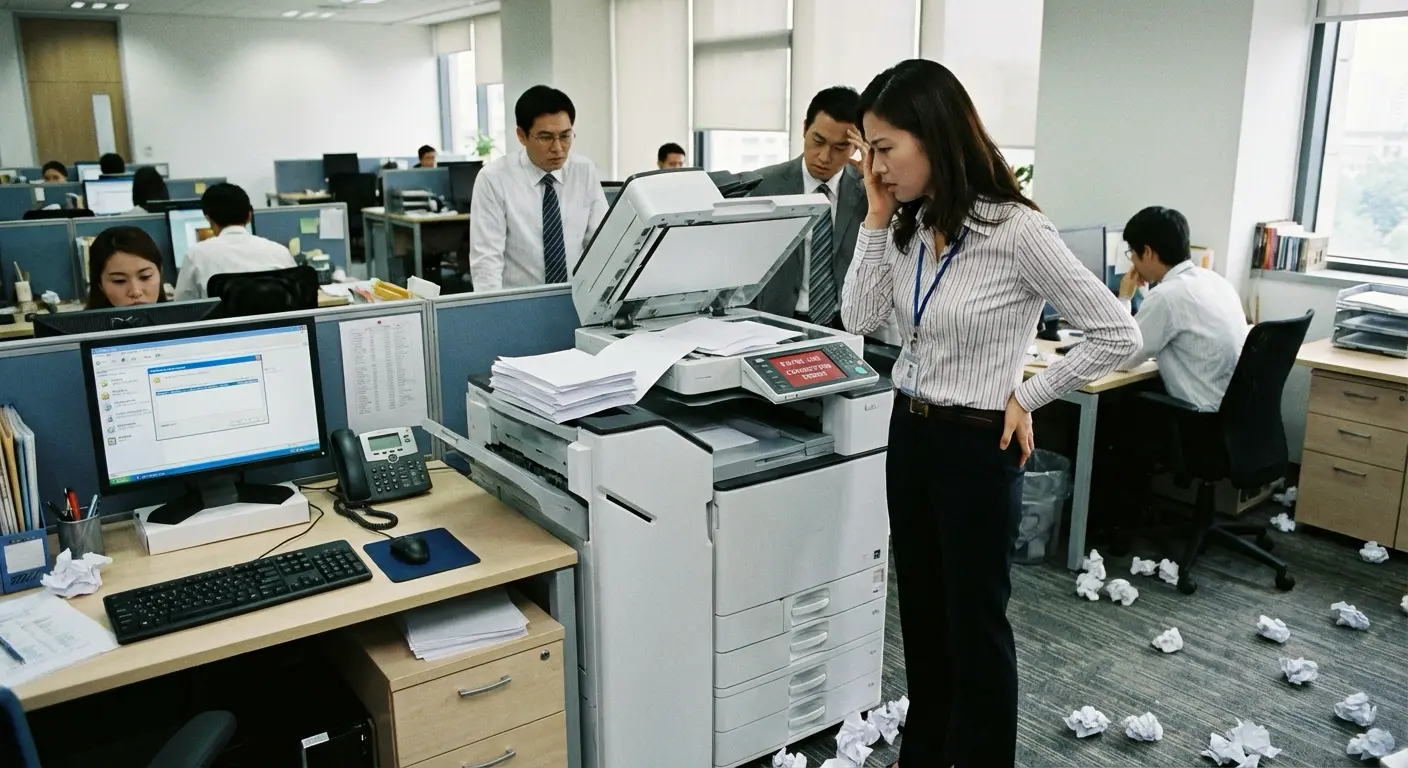
1. 프린터 연결 상태 확인
가장 먼저 확인해야 할 것은 프린터 연결 상태입니다.
다음 항목을 확인해보세요.
✔ USB 케이블 연결
✔ 와이파이 연결 상태
✔ 프린터 전원 상태
무선 프린터의 경우
컴퓨터와 프린터가 같은 와이파이 네트워크에 연결되어 있어야 합니다.
2. 인쇄 대기열 확인
인쇄 작업이 멈춰 있는 경우
프린터가 작동하지 않을 수 있습니다.
확인 방법
- 프린터 설정 메뉴 열기
- 인쇄 대기열 확인
- 멈춰 있는 작업 삭제
대기열을 초기화하면
정상적으로 인쇄가 진행되는 경우도 많습니다.
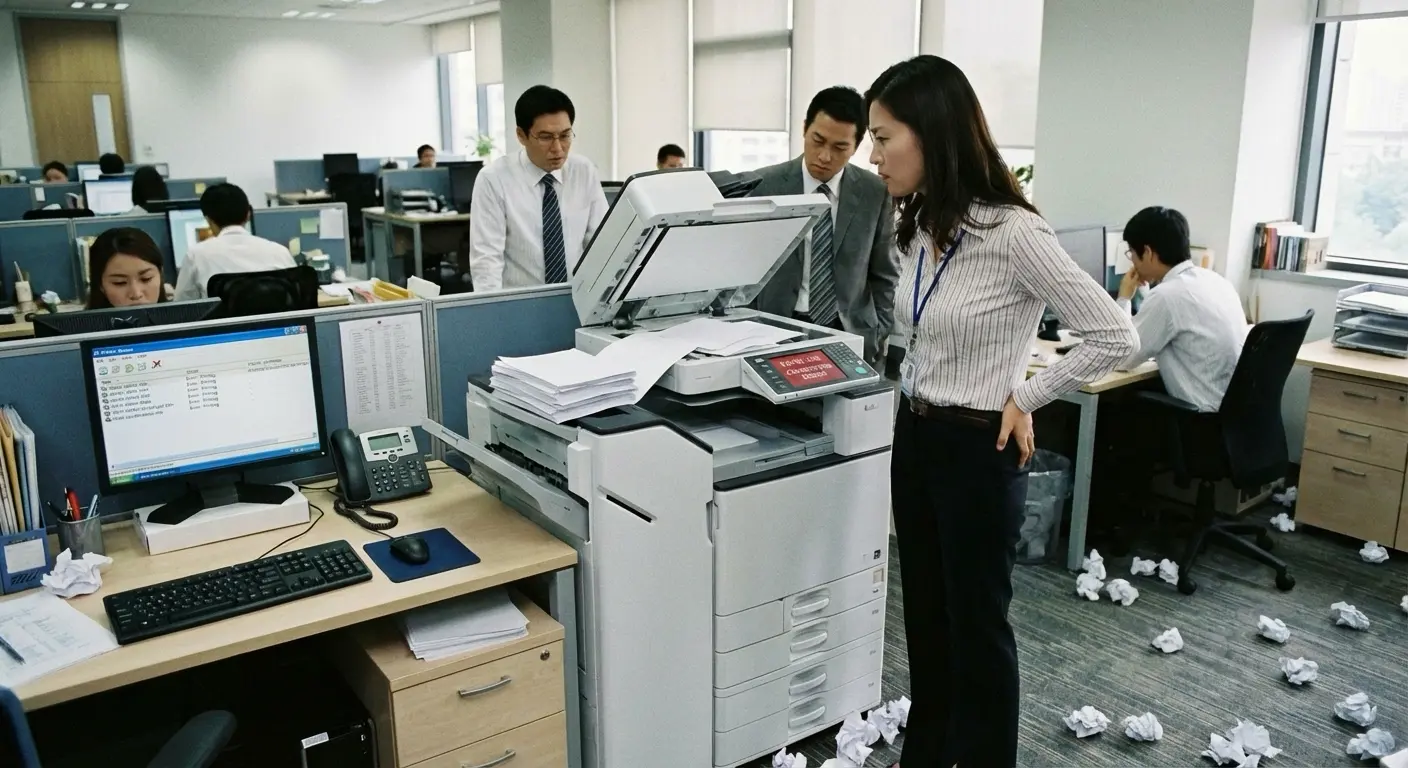
3. 기본 프린터 설정 확인
컴퓨터에 여러 프린터가 등록되어 있다면
다른 프린터로 인쇄가 설정되어 있을 수 있습니다.
다음 항목을 확인해보세요.
✔ 기본 프린터 설정
✔ 오프라인 상태 여부
✔ 프린터 선택 오류
기본 프린터를 다시 설정하면
문제가 해결되는 경우도 있습니다.
4. 프린터 드라이버 확인
프린터 드라이버 문제로
인쇄가 되지 않는 경우도 있습니다.
확인 방법
- 장치 관리자 실행
- 프린터 드라이버 확인
- 드라이버 업데이트
드라이버를 다시 설치하면
문제가 해결되는 경우도 있습니다.
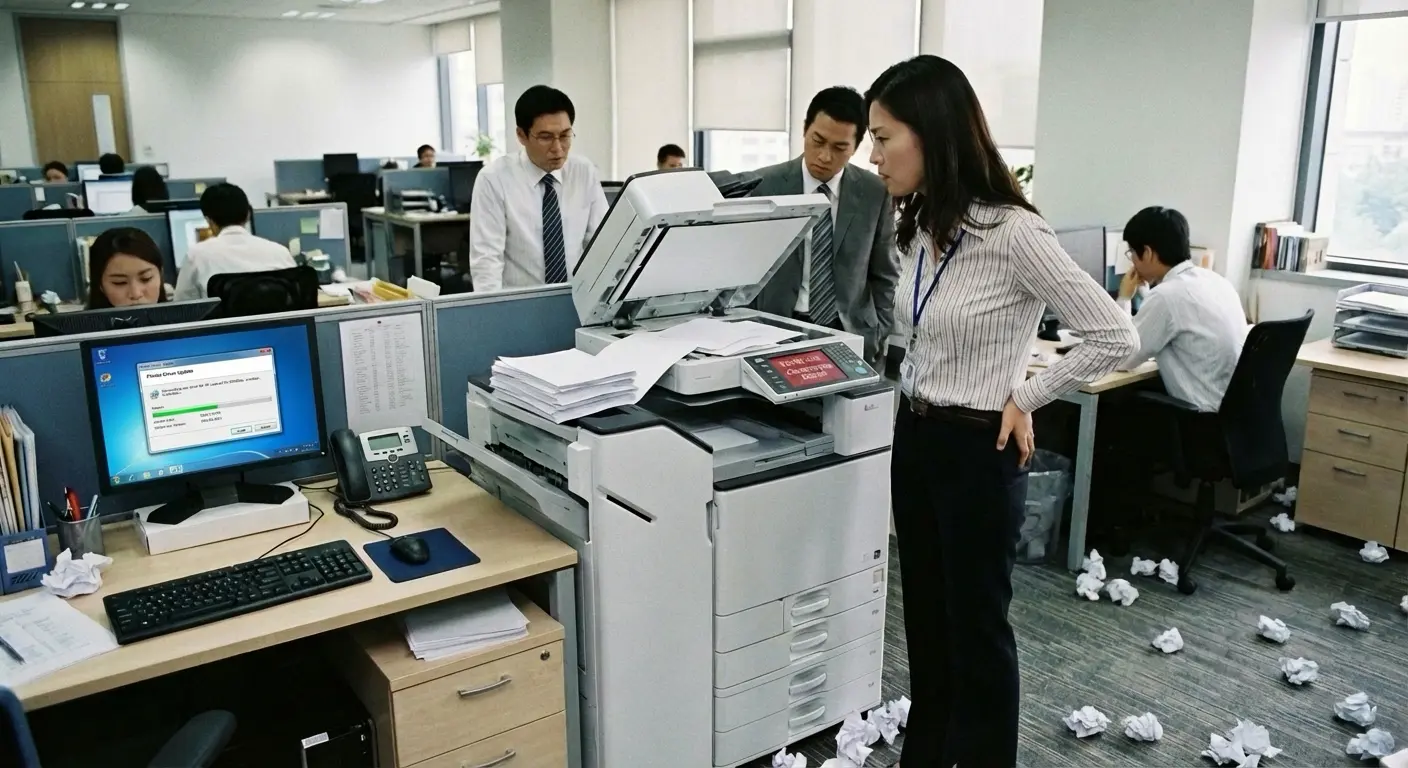
5. 프린터 재부팅
프린터 내부 오류는
간단한 재부팅으로 해결되는 경우도 있습니다.
다음 순서로 진행해보세요.
1. 프린터 전원 끄기
2. 1분 정도 대기
3. 다시 전원 켜기
이 방법으로
일시적인 오류가 해결될 수 있습니다.
정리
프린터가 켜져 있는데 인쇄가 안 될 때는
1. 프린터 연결 상태 확인
2. 인쇄 대기열 확인
3. 기본 프린터 설정 확인
4. 프린터 드라이버 업데이트
5. 프린터 재부팅
이 순서대로 확인해보세요.
간단한 설정 문제로 해결되는 경우가 많습니다.
함께 확인하면 좋은 컴퓨터 문제 해결 글
- 노트북 키보드 일부 키가 안 눌릴 때 해결 방법
- USB 인식은 되는데 파일이 안 열릴 때 해결 방법
- 와이파이는 연결됐는데 인터넷이 안 될 때 해결 방법
컴퓨터 문제는 대부분
기본 점검만으로 해결되는 경우도 많습니다.
FAQ
Q. 프린터는 연결됐는데 인쇄 버튼을 눌러도 반응이 없습니다.
인쇄 대기열에 멈춰 있는 작업이 있는지 확인해보세요.
Q. 프린터가 오프라인으로 표시됩니다.
프린터 연결 상태 또는 네트워크 상태를 확인해보세요.
Q. 드라이버 재설치는 안전한가요?
공식 제조사 사이트에서 설치하면 안전합니다.
Q. 프린터 재부팅은 왜 필요한가요?
일시적인 내부 오류를 해결하는 데 도움이 됩니다.