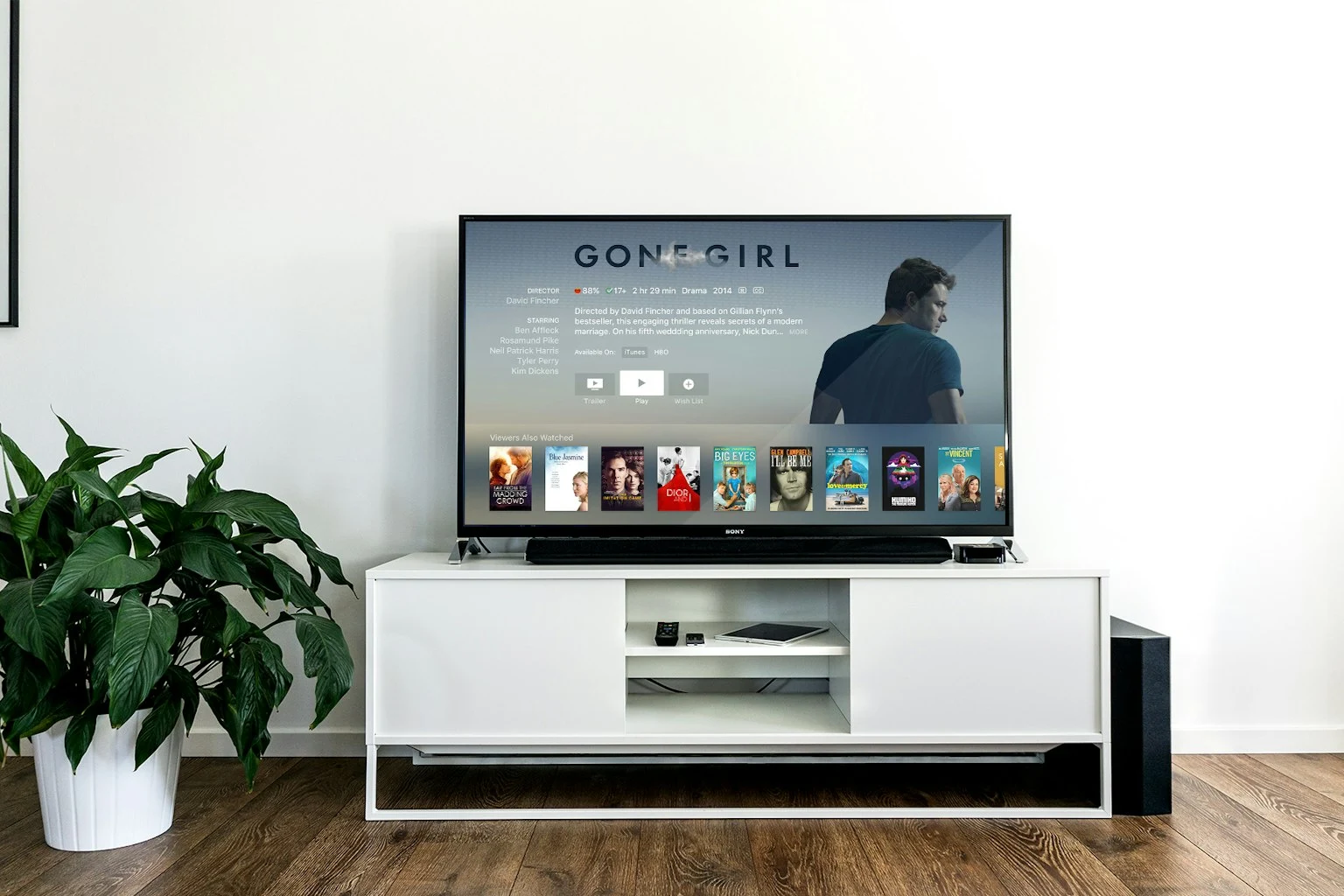
연휴나 주말 저녁, 느긋하게 TV로 영상 하나 보려는데 화면은 멀쩡히 켜지는데 유튜브나 넷플릭스 앱만 먹통일 때가 있습니다. 로딩만 돌다 꺼지거나, 아이콘을 눌러도 아무 반응이 없는 상황이죠. 결론부터 말하면 대부분은 고장이 아니라 네트워크나 앱 캐시 문제라, 아래 순서대로만 해보면 집에서 몇 분 안에 해결되는 경우가 많습니다. 바로 쉬운 것부터 시작해 볼게요.
▶ 1. 인터넷 연결부터 다시 확인하기
TV 자체는 전원으로 켜지지만, 앱은 인터넷이 있어야 돌아갑니다. 그래서 다른 건 멀쩡해도 앱만 안 열릴 때는 열에 아홉이 네트워크 문제입니다. TV 설정에서 네트워크(또는 일반 → 네트워크 상태)로 들어가 연결이 되어 있는지, 인터넷 테스트가 통과하는지부터 확인하세요. 같은 와이파이를 쓰는 휴대폰에서 영상이 끊긴다면 TV가 아니라 공유기 문제이니, 공유기 전원을 뽑았다가 30초 뒤 다시 꽂아 주세요.
▶ 2. 앱만 강제 종료 후 다시 켜기
앱이 백그라운드에서 꼬여 멈춘 상태일 수 있습니다. 리모컨의 홈 버튼을 눌러 다른 화면으로 나갔다가 다시 앱으로 들어가 보세요. 그래도 안 되면 설정의 앱 관리에서 해당 앱을 한 번 '종료' 또는 '강제 중지' 한 뒤 다시 실행하면 간단히 풀리는 경우가 많습니다.
▶ 3. TV 전원을 완전히 껐다 켜기(콘센트 분리)
리모컨으로 끄는 건 대기 모드일 뿐, 내부는 계속 켜져 있습니다. 진짜 재부팅은 콘센트를 뽑는 것입니다. TV 전원 코드를 벽에서 완전히 분리하고 1~2분 정도 기다렸다가 다시 꽂아 주세요. 이 과정에서 임시 오류와 쌓인 캐시가 초기화되면서, 다른 방법으로 안 되던 앱이 멀쩡히 열리는 경우가 가장 많습니다.
▶ 4. 앱 업데이트와 저장공간 확인
앱 버전이 너무 오래되면 서버와 연결이 끊겨 실행 자체가 막히기도 합니다. TV 앱스토어(삼성 '앱', LG '콘텐츠스토어')에서 유튜브·넷플릭스에 업데이트 표시가 있으면 최신으로 올려 주세요. 또 TV 저장공간이 꽉 차 있으면 앱이 안 열리므로, 안 쓰는 앱을 몇 개 삭제해 공간을 비워 주는 것도 도움이 됩니다.
▶ 5. 그래도 안 되면 TV 소프트웨어 업데이트와 초기화
위 방법을 다 해도 그대로라면 TV 자체 소프트웨어가 오래된 경우입니다. 설정 → 지원 → 소프트웨어 업데이트에서 최신 버전으로 갱신하세요. 특정 앱만 계속 말썽이라면 그 앱만 삭제 후 재설치하는 것도 방법입니다. 최후의 수단으로 '스마트 허브 초기화'가 있지만, 로그인 정보가 지워지니 계정과 비밀번호를 미리 챙겨 두고 진행하세요.
정리
스마트TV에서 앱만 안 열릴 때는 ① 인터넷 연결 확인 → ② 앱 강제 종료 후 재실행 → ③ 콘센트를 뽑는 완전 재부팅 → ④ 앱 업데이트·저장공간 정리 → ⑤ TV 소프트웨어 업데이트 순서로 확인하면 됩니다. 대부분은 2~3번 단계에서 해결되니, 서비스센터를 부르기 전에 이 순서부터 차분히 해보시길 권합니다.
'가전제품' 카테고리의 다른 글
| TV 화면은 나오는데 소리가 안 나올 때 해결 방법 (0) | 2026.09.29 |
|---|---|
| 음식물처리기가 작동은 되는데 분쇄가 안 될 때 해결 방법 (0) | 2026.07.25 |
| 욕실 환풍기는 도는데 냄새가 빠지지 않을 때 해결 방법 (0) | 2026.07.07 |
| 리모컨은 되는데 TV가 안 켜질 때 해결 방법 (0) | 2026.06.25 |
| 가습기는 켜지는데 수증기가 안 나올 때 해결 방법 (0) | 2026.06.16 |