📑 목차
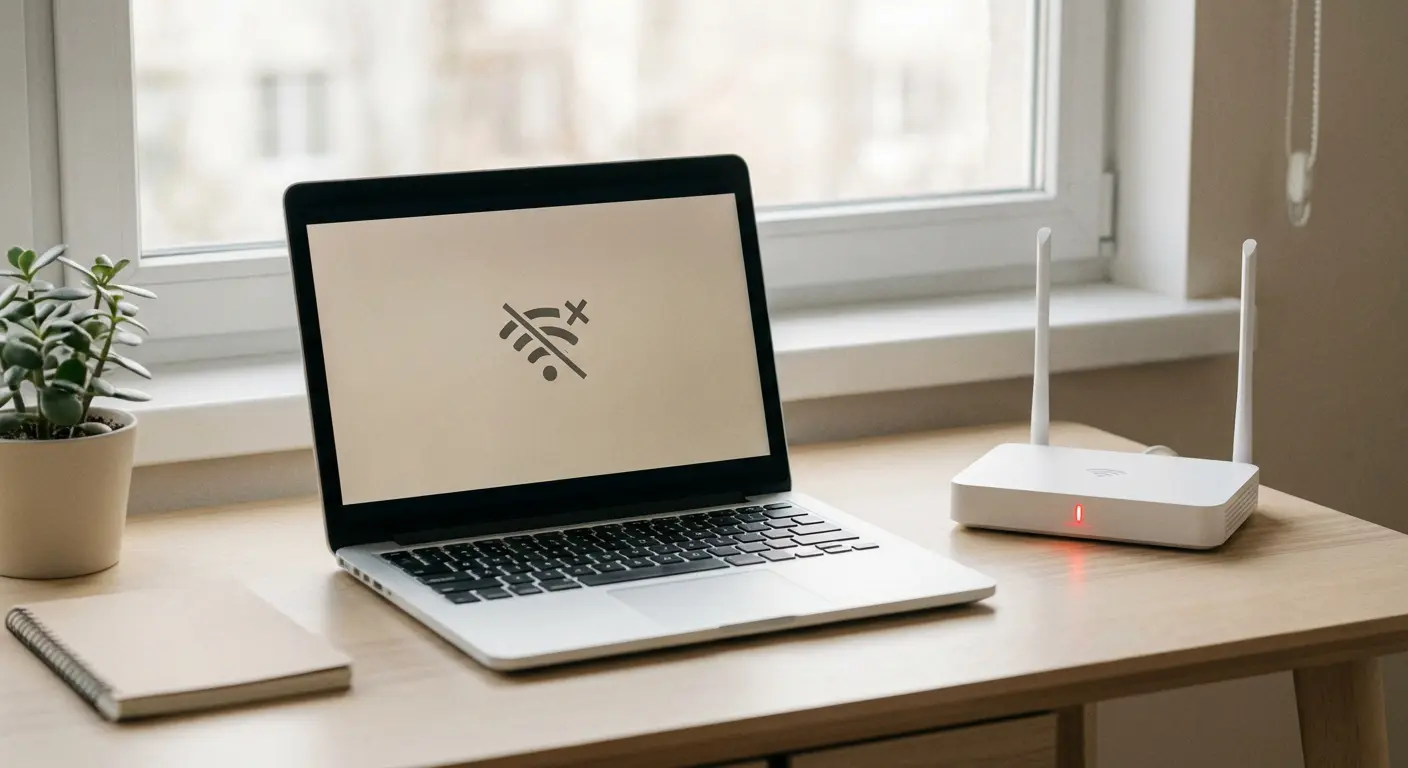
와이파이는 분명 연결돼 있는데
웹페이지는 안 열리고, 앱도 먹통인 상황.
이럴 때 대부분은
“인터넷이 고장 났나?”부터 떠올리지만,
실제로는 아주 단순한 원인인 경우가 많습니다.
순서대로만 확인해도
생각보다 쉽게 해결되는 경우가 많습니다.
가장 먼저 해봐야 할 기본 확인
와이파이 문제처럼 보여도
실제 원인은 인터넷 연결 자체에 있을 수 있습니다.
다른 기기도 같은 증상인지 확인
- 휴대폰, 태블릿도 연결 안 되는지
- 한 기기만 안 되면 → 기기 문제 가능성 큼
모바일 데이터로는 되는지 확인
- LTE·5G에서는 정상이라면
→ 집 인터넷 쪽 문제일 가능성 높음
이 두 가지만 확인해도
문제 범위가 확 줄어듭니다.
와이파이는 되는데 인터넷이 안 되는 흔한 이유
가장 많이 발생하는 원인은 아래 세 가지입니다.
1. 공유기 문제
- 장시간 켜져 있음
- 내부 오류 누적
2. 모뎀과 공유기 연결 오류
- 선이 느슨해졌거나
- 일시적으로 신호 인식 실패
3. 통신사 일시 장애
- 지역 단위 점검
- 짧은 시간 끊김
특히 공유기 문제가 가장 흔합니다.
바로 해볼 수 있는 해결 방법 (중요)
아래 순서대로만 해보세요.
1단계: 공유기 전원 껐다 켜기
- 전원 코드 완전히 뽑기
- 30초 이상 기다린 후 다시 연결
이것만으로 해결되는 경우가 정말 많습니다.
2단계: 모뎀 → 공유기 순서 재부팅
- 모뎀 먼저 켜기
- 인터넷 불 들어오면 공유기 켜기
순서를 바꾸면 연결이 안 되는 경우도 있습니다.
그래도 안 된다면 확인할 것
여기까지 했는데도 안 된다면
다음 가능성을 체크해봐야 합니다.
통신사 장애 여부
- 같은 지역에서 비슷한 문제 발생 여부
- 통신사 고객센터 공지 확인
공유기 노후 여부
- 오래된 공유기일수록
연결은 되지만 인터넷이 안 되는 현상 잦음
이 단계까지 오면
장비 문제일 가능성이 큽니다.
많은 사람들이 하는 실수
와이파이가 연결됐다는 이유로
문제가 복잡하다고 생각해
괜히 설정을 건드리는 경우입니다.
하지만 대부분은
재부팅만으로 해결됩니다.
설정 변경은
정말 마지막 단계에서만 시도하는 게 좋습니다.
정리하면 이렇습니다
- 와이파이 연결 = 인터넷 연결 아님
- 다른 기기부터 확인
- 공유기·모뎀 재부팅이 최우선
- 설정 변경은 마지막 단계
갑자기 인터넷이 안 될 때는
당황하지 말고
기본부터 하나씩 확인하는 게 가장 빠른 해결 방법입니다.
와이파이는 정상인데
특정 앱만 안 되는 경우라면 앱 문제일 가능성도 있습니다.
'인터넷*와이파이' 카테고리의 다른 글
| 노트북 와이파이 목록이 아예 안 뜰 때, 고장 아닙니다 (무선랜 해결 방법) (0) | 2026.02.22 |
|---|---|
| 와이파이 갑자기 안 될 때 (0) | 2026.02.08 |
| 전화는 되는데 인터넷만 안 될 때, 이 설정부터 확인하세요 (0) | 2026.02.06 |
| 와이파이는 되는데 인터넷이 느릴 때 가장 먼저 확인할 것 (0) | 2026.02.03 |


