컴퓨터 본체 전원은 켜지는데 모니터 화면이 안 나오는 경우, 대부분 간단한 문제입니다.
수리 맡기기 전에 아래 5가지만 먼저 확인해보세요. 괜히 출장비부터 날릴 수 있습니다.
1. 모니터 전원과 입력 신호 확인
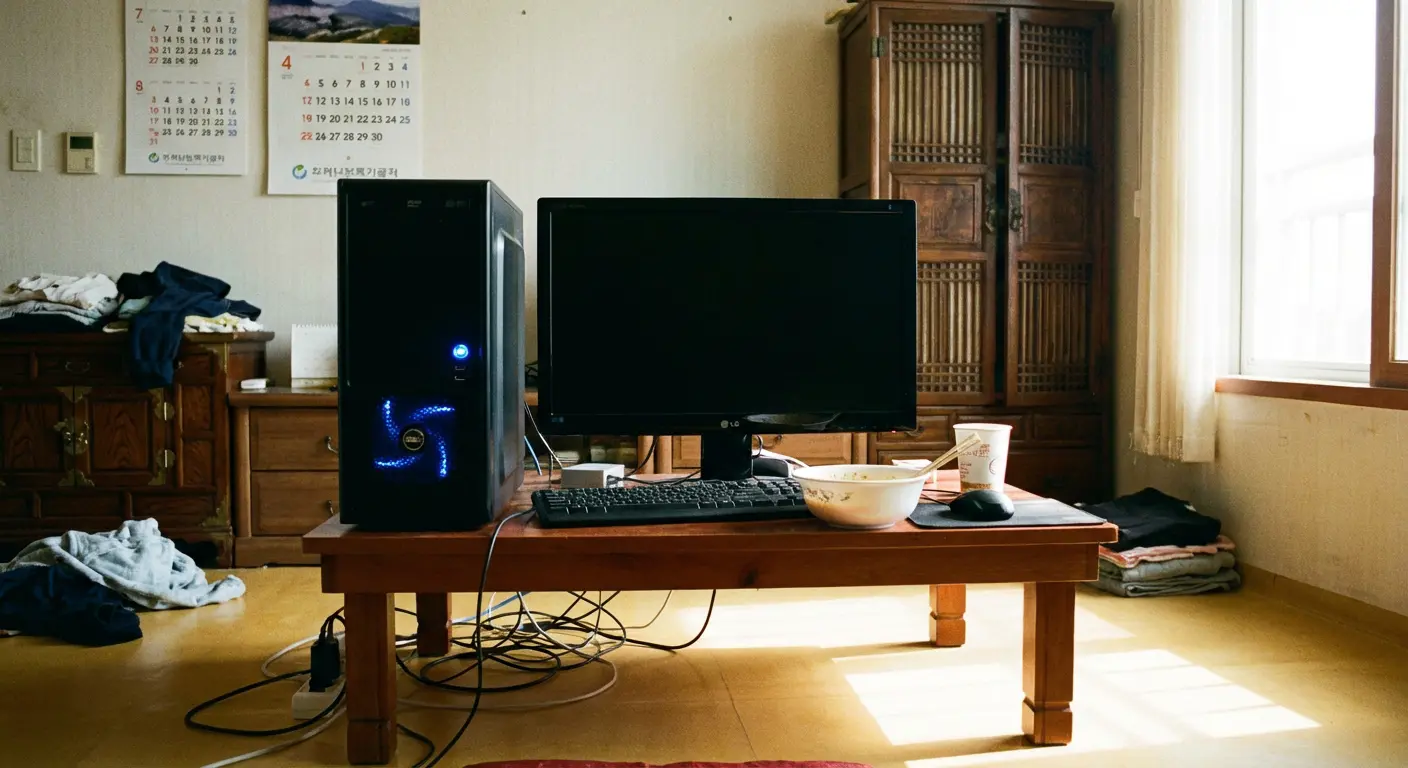
가장 먼저 확인할 것은 모니터입니다.
모니터 전원 LED가 켜져 있는지
입력 소스가 HDMI / DP / DVI 중 올바른지
멀티탭 전원이 켜져 있는지
‘신호 없음’ 문구가 뜬다면 PC 신호가 안 들어오는 상태입니다.
2. HDMI / DP 케이블 재연결
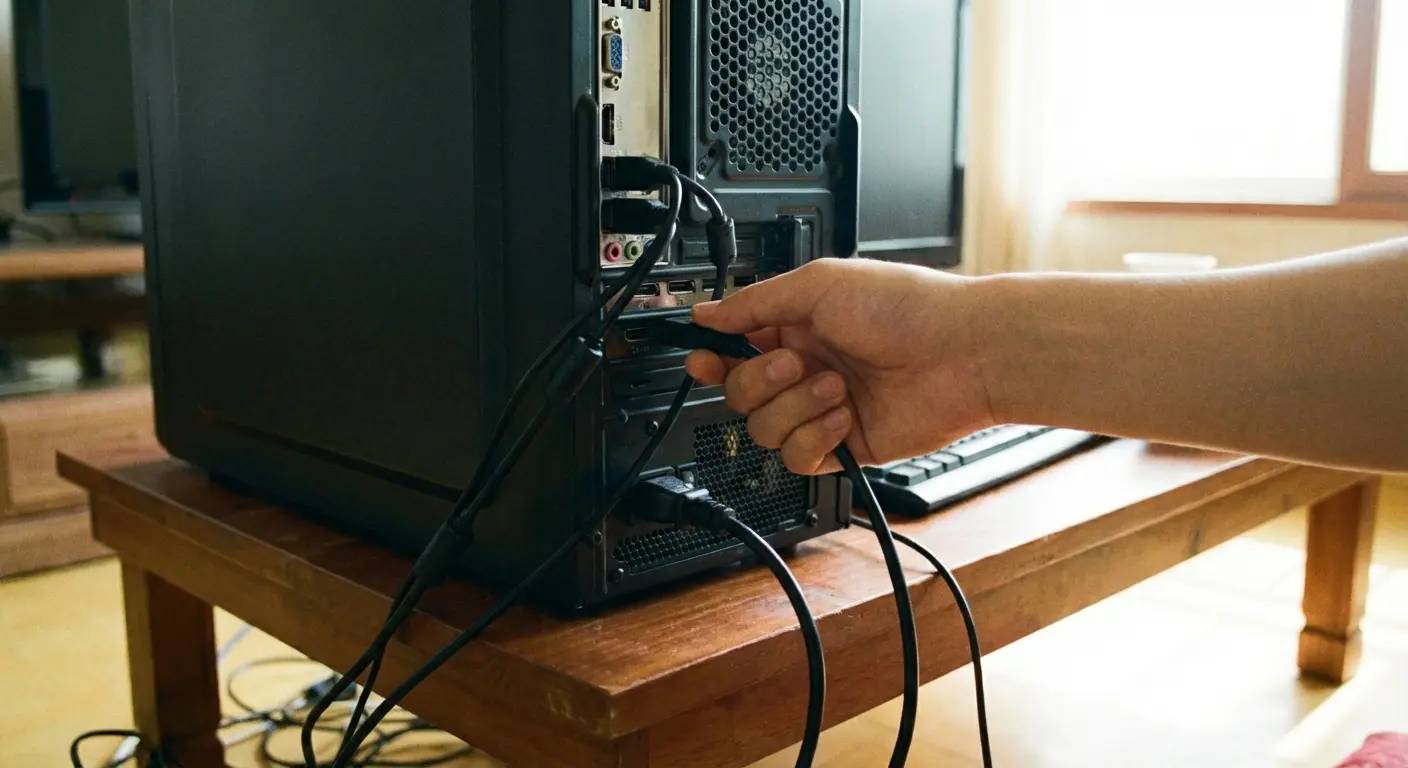
케이블 접촉 불량이 가장 흔한 원인입니다.
케이블을 완전히 분리
다시 단단히 재연결
가능하면 다른 케이블로 교체 테스트
특히 그래픽카드가 있는 PC라면 메인보드 포트가 아닌 그래픽카드 포트에 연결해야 합니다.
3. 램(RAM) 재장착
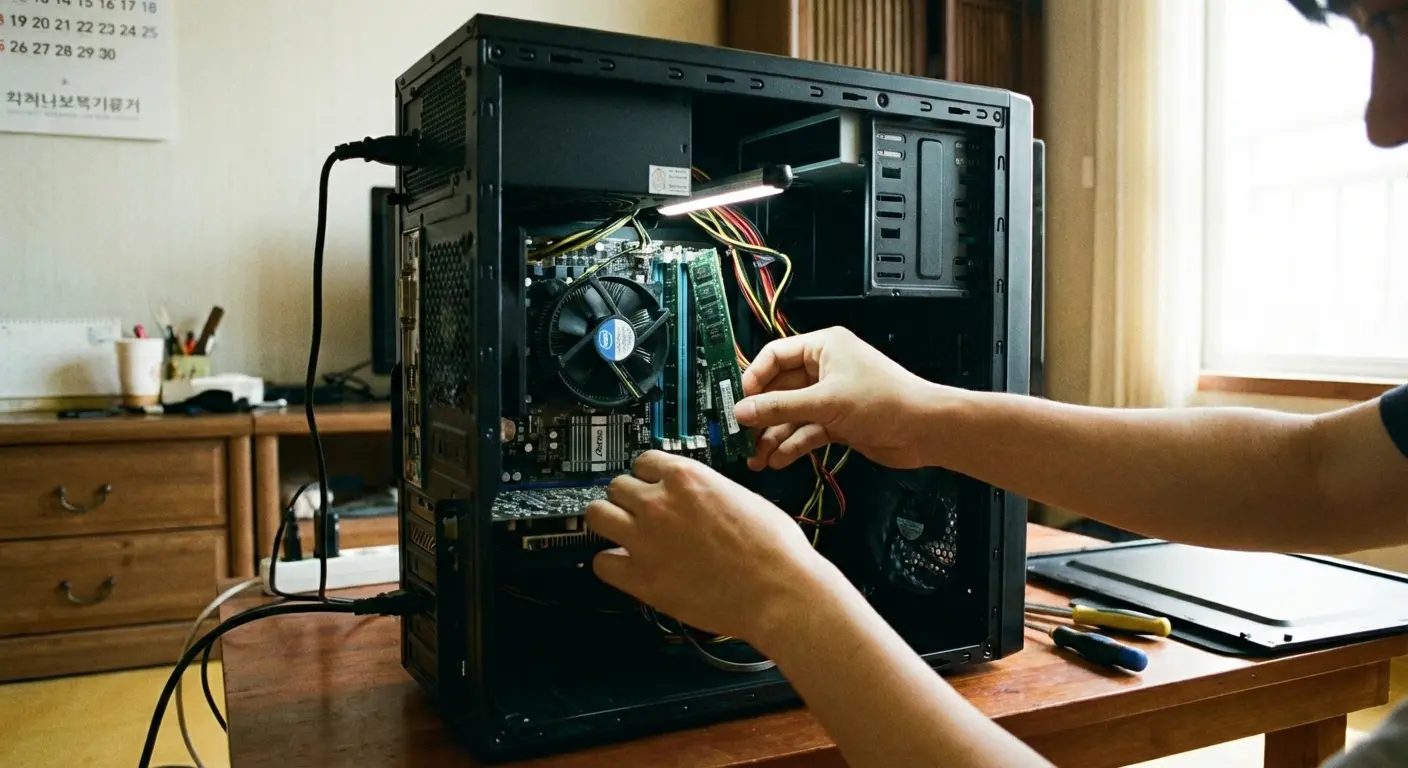
메모리 접촉 불량은 화면 무출력의 대표 원인입니다.
방법:
- 전원 완전 차단
- 전원 코드 분리
- 램을 뺐다가 다시 단단히 장착
한 개씩 번갈아 꽂아 테스트하면 더 정확합니다.
4. 그래픽카드 점검
외장 그래픽카드를 사용하는 경우
카드가 제대로 꽂혀 있는지
보조 전원 케이블 연결 여부
팬이 정상 작동하는지
가능하면 그래픽카드를 제거 후
내장 그래픽으로 테스트해보세요.
5. CMOS 초기화
그래도 안 된다면
메인보드 설정 오류일 수 있습니다.
방법:
메인보드 배터리 제거 후 5분 대기
다시 장착 후 부팅
이 방법으로 화면이 나오는 경우가 꽤 많습니다.
그래도 화면이 안 나오면?
다음 가능성을 의심해야 합니다.
- 파워서플라이 불량
- 그래픽카드 고장
- 메인보드 손상
이 경우에는 부품 교체 테스트가 필요합니다.
아래 글도 함께 참고하세요.
- 컴퓨터 부팅은 되는데 키보드 마우스가 안 될 때
- 모니터 신호없음 계속 뜰 때 원인
- 윈도우 로고에서 멈출 때 해결 방법
- 노트북 화면이 갑자기 안 나올 때 점검법
단계별로 확인하면 대부분 출장 없이 해결됩니다.
자주 묻는 질문 (FAQ)
Q1. 본체 팬은 도는데 화면만 안 나와요. 그래픽카드 고장인가요?
→ 케이블 또는 램 접촉 불량일 가능성이 더 높습니다.
Q2. ‘신호 없음’이 아니라 아예 검은 화면입니다.
→ 램, 그래픽카드, 파워 점검이 필요합니다.
Q3. 비프음이 안 나는데요?
→ 스피커가 연결되지 않았을 수 있습니다.
Q4. 갑자기 이런 증상이 생긴 이유는 뭔가요?
→ 전원 불안정, 먼지, 부품 노후화가 원인일 수 있습니다.
마무리
컴퓨터 본체는 켜지는데 화면이 안 나오는 문제는
대부분 간단한 접촉 불량입니다.
수리 맡기기 전에
위 5가지를 먼저 확인하세요.
괜히 출장비부터 쓰면 손해입니다.
'컴퓨터 문제' 카테고리의 다른 글
| 노트북이 갑자기 느려졌을 때 해결 방법 (0) | 2026.04.29 |
|---|---|
| 노트북은 켜지는데 화면이 안 나올 때 해결 방법 (0) | 2026.03.17 |
| 프린터는 켜지는데 인쇄가 안 될 때 해결 방법 (0) | 2026.03.13 |
| 노트북 키보드 일부 키가 갑자기 안 눌릴 때 해결 방법 (0) | 2026.03.11 |
| USB 인식은 되는데 파일이 안 열릴 때 해결 방법 (0) | 2026.02.27 |